
플레이스홀더는 사용자가 값을 입력하기 전까지
비어 있는 입력창에 표시되는 임시 안내 문구다. 가령 이메일 입력창에 [email protected]이라고 표시해 두면,
무엇을 어떤 형식으로 입력해야 하는지 바로 알 수 있다. 다만 실제 입력된 글자와 구별하기 위해 연한 색으로 표현하는데, 막상 화면을 만들 때는 어느 정도로 연하게 하는게 적당할지 정하기가 쉽지 않다.
너무 연하면 읽기 어렵고, 진하면 입력한 글자와 구분이 안 가기 때문이다.
얼마나 연하게 표현해야 할까
플레이스홀더가 아무리 임시 문구라도 최소한 읽을 수 있을 만큼은 뚜렷해야 한다. 이때 기준이 되는 것이 웹 접근성 지침인 WCAG의 최소 명암비 기준(AA 등급)이다. 이 기준에서는 글자와 배경색 사이에 최소 4.5:1의 명암비를 요구하는데, 화면의 일반 글자뿐 아니라 플레이스홀더에도 예외 없이 적용된다.
그렇다면 AA 등급 기준으로 최소 명암비를 충족하는 색은 어떤 색일까? 흰색(#FFF) 배경에서 본문 글자로 쓸 최소 명암비의 회색을 찾는다면, 그 값은 #767676(4.54:1) 이다.
#999 나 그 이상의 밝은 색도 흔하게 사용해 왔다면 이 값은 생각보다 진하다고 느낄 수 있다.
#FFF 배경색 기준으로 자주 사용되는 다른 회색들도 함께 비교해 보자.
| 배경색 | 글자색 | 표시 예시 | 명암비 | AA 기준 (4.5:1) |
|---|---|---|---|---|
#ffffff | #999999 | 2.85:1 | 미달 | |
#888888 | 3.54:1 | 미달 | ||
#777777 | 4.48:1 | 미달 | ||
#767676 | 4.54:1 | 충족 | ||
#666666 | 5.74:1 | 충족 | ||
#333333 | 12.63:1 | 충족 |
연한 회색으로 많이 쓰이는 #999(2.85:1)나 #888(3.54:1)은 물론, #777(4.48:1) 마저도 미달이다. #767676까지 진해졌을 때 그제야 4.5:1을 간신히 넘는다.
이보다 연해지면 평소에는 잘 보일지 몰라도, 시력이 약한 사용자에게는 글자가 보이지 않거나 화면 환경에 따라 읽히지 않을 수 있음을 명심하자.
아래 도구에서 글자색과 배경색을 직접 입력해 명암비를 확인해 보자. 등급(AA/AAA)과 텍스트 종류(본문/큰 텍스트)를 고르면 그에 맞는 기준으로 통과 여부를 알려 준다. 기준에 못 미치는 색을 골랐다면, 가장 가까운 통과 색상도 함께 제안받을 수 있다.
플레이스홀더가 너무 진해서 입력 글자색과 구분되지 않는다
진짜 문제는 이제부터다. 플레이스홀더를 기준에 맞춰 진하게 잡은 바람에 정작 입력된 글자색과 구분이 어려워진다.
본문이나 입력창의 기본 글자색으로 #666처럼 적당히 진한 회색을 쓰는 곳이 많다.
여기에 플레이스홀더를 #767676으로 맞추면 두 글자색의 명암비가 1.26:1에 불과해, 입력창에 적힌 글자가 플레이스홀더인지 실제 입력된 값인지 한눈에 구별하기 어렵다.
플레이스홀더를 더 연하게 만들 수 없다면 방향을 반대로 잡아야 한다. 플레이스홀더는 그대로 두고 입력 글자색을 더 진하게 만들어 두 글자색의 차이를 벌리는 것이다.
입력 글자색은 얼마나 더 진해야 할까
그렇다면 두 글자색은 얼마나 차이가 나야 할까? WCAG 1.4.1(색상 사용)의 기술 지침인 G183에 따르면, 색상만으로 두 텍스트의 상태 차이를 구분해야 할 때는 두 텍스트 색상 자체의 명암비가 최소 3:1 이상이어야 한다.
이 3:1 규칙을 흰색 배경(#FFF)의 플레이스홀더(#767676)와 입력 텍스트에 적용해 보자.
입력 글자색별 명암비와 실제 표시 모습을 비교하면 다음과 같다.
| 플레이스홀더 | 글자색 | 비교 예시 | 명암비 | 3:1 충족 여부 |
|---|---|---|---|---|
#767676 | #666666 | 1.26:1 | 미달 | |
#333333 | 2.78:1 | 미달 | ||
#2D2D2D | 3.03:1 | 충족 | ||
#222222 | 3.50:1 | 충족 | ||
#000000 | 4.62:1 | 충족 |
플레이스홀더가 이미 꽤 진하기 때문에, 본문용으로 많이 쓰는 #333조차 명암비가 2.78:1에 그쳐 기준에 못 미친다.
즉, 플레이스홀더의 최소 명암비(4.5:1)를 지키면서 두 텍스트 사이에 3:1 이상의 차이를 확보하려면 입력 텍스트는 최소 #2D2D2D(3.03:1)나 #222(3.50:1) 이상 진한 색을 써야 한다.
결국 플레이스홀더의 색을 정하는 일은 회색 하나를 고르는 것이 아니다. 배경 대비 4.5:1을 넘기는 플레이스홀더와 그보다 3:1 이상 더 진한 입력 텍스트 색상을 한 쌍으로 맞추는 일이다.
아래 도구에 배경색과 입력 글자색을 넣으면 두 기준을 모두 만족하는 플레이스홀더 색을 찾아 준다. 지금 글자색으로는 맞는 색이 없다면, 가장 가까운 글자색과 플레이스홀더 색을 한 쌍으로 제안한다.
과연 이 기준을 실무에서 지킬 수 있을까
위 도구로 직접 색을 맞춰 보면 알 수 있듯, 배경 대비 4.5:1과 입력 텍스트 대비 3:1이라는 두 조건을 동시에 만족하는 색상 폭은 생각보다 훨씬 좁다.
기준을 통과하는 #767676을 그대로 쓰자니 플레이스홀더가 너무 진해 보여 이미 값이 채워진 입력창처럼 보이기 쉽고, 입력 텍스트까지 #222 이상으로 진하게 고정해야 하니 디자인 선택지도 크게 줄어든다.
과연 실무에서 이 까다로운 기준을 그대로 지키는 것이 가능할까?
주요 서비스는 어떻게 쓰고 있을까
실제 운영 중인 서비스들은 플레이스홀더와 입력 글자색을 어떻게 쓰고 있는지 확인하기 위해, 국내외 사이트 여섯 곳의 입력창을 무작위로 살펴보았다. 그 결과 여섯 곳 가운데 두 기준을 모두 충족한 곳은 단 한 곳뿐이었다. 나머지 다섯 곳은 모두 플레이스홀더가 배경 대비 4.5:1에 못 미쳤고, 그중 한 곳은 입력 글자와의 명암비도 3:1을 넘지 못했다.
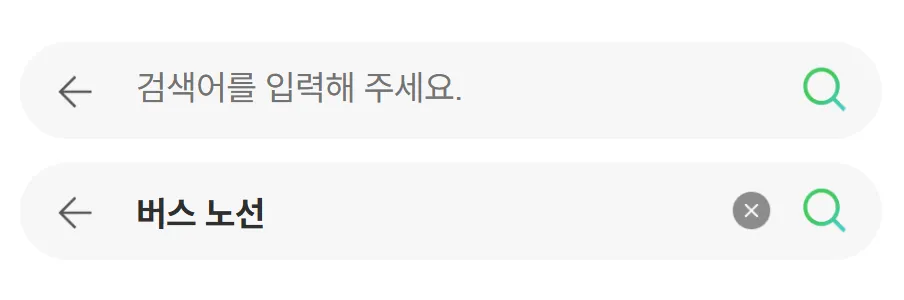
- Background
#F7F7F7- Placeholder
#737373- Text
#2E2E2E- 배경 대비 플레이스홀더 명암비
- 4.43:1미달
- 플레이스홀더 대비 입력 글자 명암비
- 2.86:1미달
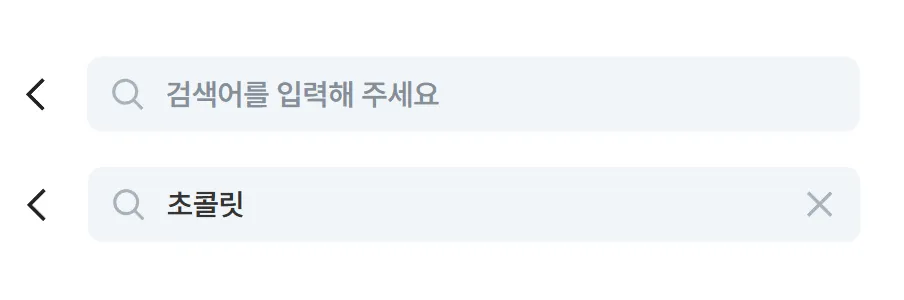
- Background
#F2F5F8- Placeholder
#848F9A- Text
#333333- 배경 대비 플레이스홀더 명암비
- 3.01:1미달
- 플레이스홀더 대비 입력 글자 명암비
- 3.84:1충족
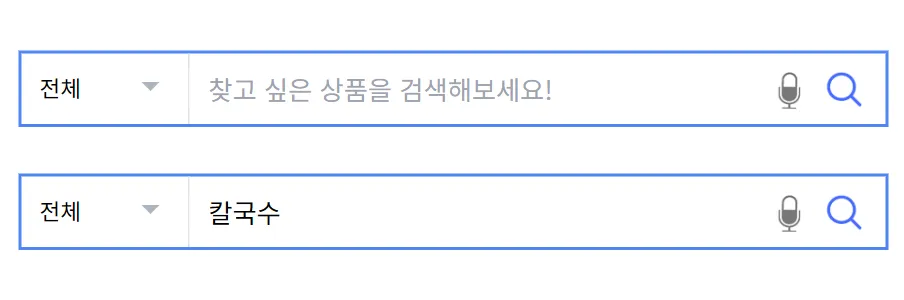
- Background
#FFFFFF- Placeholder
#9CA3AF- Text
#000000- 배경 대비 플레이스홀더 명암비
- 2.54:1미달
- 플레이스홀더 대비 입력 글자 명암비
- 8.27:1충족
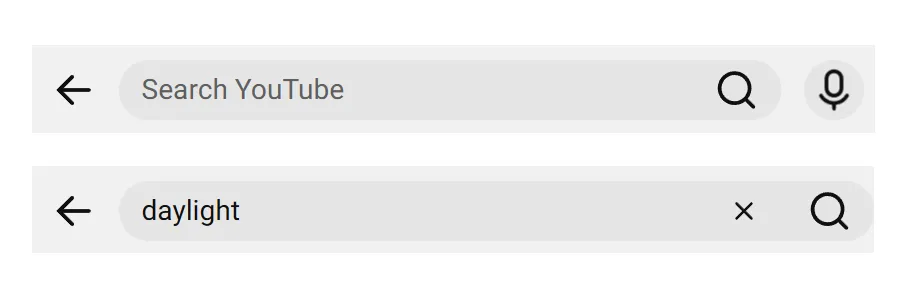
- Background
#F8F8F8- Placeholder
#606060- Text
#0F0F0F- 배경 대비 플레이스홀더 명암비
- 5.92:1충족
- 플레이스홀더 대비 입력 글자 명암비
- 3.05:1충족
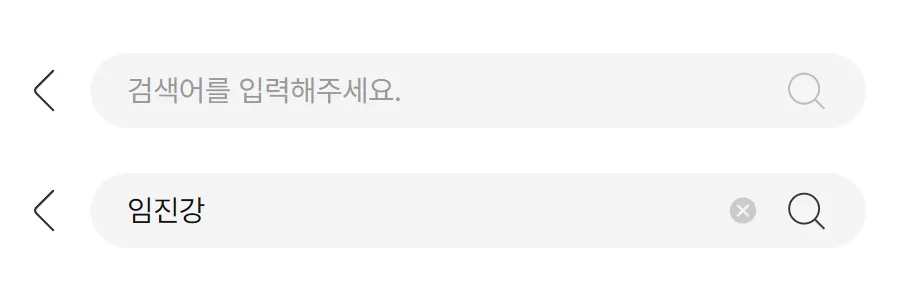
- Background
#F4F4F4- Placeholder
#999999- Text
#101010- 배경 대비 플레이스홀더 명암비
- 2.59:1미달
- 플레이스홀더 대비 입력 글자 명암비
- 6.68:1충족
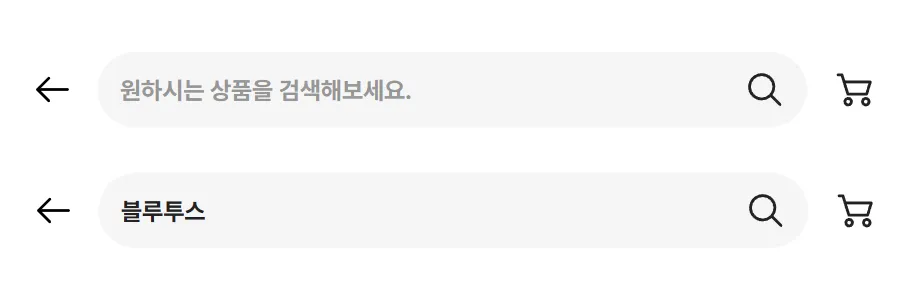
- Background
#F5F5F5- Placeholder
#969696- Text
#222222- 배경 대비 플레이스홀더 명암비
- 2.71:1미달
- 플레이스홀더 대비 입력 글자 명암비
- 5.38:1충족
위 수치는 배경 대비(기준 4.5:1), 아래 수치는 입력 글자 대비(기준 3:1) 명암비다.
대부분의 사이트가 배경 대비 4.5:1을 맞추기보다, 입력 글자와 확실히 구분되도록 플레이스홀더를 더 연하게 표현하는 쪽을 택하고 있는 셈이다.
브라우저의 기본 플레이스홀더 색
이러한 고민은 개별 웹사이트에만 국한되지 않는다. 웹 표준을 구현하는 브라우저들조차 기본값에서 이 기준을 일관되게 지키지 못하고 있다.
별도의 CSS를 지정하지 않았을 때 브라우저가 기본으로 제공하는 ::placeholder 스타일을 살펴보면 엔진과 버전에 따라 제각각이다.
| 브라우저 | 기본 ::placeholder 색 | 흰 배경 대비 |
|---|---|---|
| Chrome · Edge | #757575 | 4.61:1 (충족) |
| Firefox | 입력 글자색의 54% 불투명도 (글자색 #000이면 #757575) | 4.61:1 (충족, 글자색이 연해지면 미달) |
| Safari | #A9A9A9 | 2.32:1 (미달) |
- Chrome · Edge: 최소 명암비 기준을 충족한다. 과거에는
darkgray(#A9A9A9, 2.32:1)를 기본값으로 썼으나, Chrome 57(2017년)부터 기준을 넘기는#757575(4.61:1)로 변경했다. - Firefox: 기본 상태에서는 기준을 충족하지만, 입력 글자색에 따라 미달될 수 있다. 고정된 색을 지정하는 대신 입력 글자색을 54%만 불투명하게 써서 플레이스홀더 색을 만들기 때문이다. 기본 검은색(
#000) 글자와 흰색 배경에서는#757575(4.61:1)가 되어 기준을 넘기지만, 입력 글자색을 조금만 연하게 바꿔도 플레이스홀더가 함께 연해져 곧바로 기준 미달이 된다. - Safari: 최소 명암비 기준에 크게 미달한다. Chrome이 버린
darkgray(#A9A9A9)를 지금도 기본값으로 쓰기 때문인데, 흰색 배경 대비 명암비가 2.32:1로 최소 기준(4.5:1)의 절반 수준에 그친다.
이처럼 브라우저들마저 '충분히 읽히는 진하기'와 '비어 있는 입력창처럼 보이는 연하기' 사이에서 입장이 갈린다. 같은 darkgray에서 출발한 Chrome과 Safari가 서로 다른 선택을 했고, Firefox는 기준을 넘기되 글자색에 따라 결과가 달라지는 방식을 택했다. 그만큼 색상 값 하나만으로 가독성과 상태 구분을 동시에 만족시키기가 쉽지 않다는 뜻이다.
명암비 기준을 지키되, 색상의 한계는 단서로 보완하자
여러 서비스와 브라우저의 현황이 제각각이라고 해서 명암비 기준을 외면해도 된다는 뜻은 아니다. 시력이 약한 사용자나 밝은 화면 환경에서도 안내 문구를 문제없이 읽을 수 있도록, 배경 대비 4.5:1과 입력 글자 대비 3:1이라는 기준을 이해하고 이를 충족하는 색상 쌍으로 구현하는 것이 기본이다.
다만 MDN의 ::placeholder 접근성 안내에서도 짚고 있듯, 명암비 기준을 맞추려고 플레이스홀더 색을 진하게 잡으면 이미 값이 채워진 입력창으로 오해하기 쉬운 현실적인 한계가 뒤따른다.
이럴 때는 명암비를 포기하거나 플레이스홀더를 아예 쓰지 않는 극단적인 선택 대신, 사용자가 혼동하지 않도록 색상 외의 단서를 함께 제공해 문제를 풀 수 있다.
첫째, 플레이스홀더 문구 앞에 "예:"처럼 예시임을 알리는 머리말을 붙인다.
MDN의 placeholder 속성 문서에서는 플레이스홀더에 샘플 값을 적을 때 "예: [email protected]"처럼 예시임을 드러내는 머리말을 함께 적는 방식을 제시한다.
입력창에 그냥 "홍길동"이나 "010-1234-5678"만 적혀 있으면 #767676처럼 진한 회색일 때 이미 입력된 값으로 착각하기 쉽지만, 앞에 "예:"가 붙어 있으면 글자색이 다소 진하더라도 아직 비어 있는 칸임을 문구 자체로 즉시 구분할 수 있다.
둘째, 항목 이름(<label>)과 필수 입력 조건은 입력창 밖에 고정한다.
WHATWG HTML 표준 명세와 W3C WAI의 폼 안내 지침, 그리고 닐슨 노먼 그룹(NN/g)은 공통으로 플레이스홀더를 <label>의 대체재로 쓰지 말라고 권고한다.
플레이스홀더는 글자를 입력하는 순간 사라지기 때문에, 항목 이름은 입력창 밖의 <label>로 상시 노출하고 비밀번호 조합 규칙처럼 입력 중에도 계속 참고해야 하는 조건은 입력창 주변의 보조 문구(Helper Text)로 분리하는 편이 좋다.
이렇게 역할을 나누면 플레이스홀더는 본래 목적대로 짧은 입력 형식 예시만 담게 되어, 색상이 조금 진하더라도 실제 입력값과 헷갈릴 여지가 크게 줄어든다.
결국 플레이스홀더를 설계하는 일은 회색 농도 하나를 고르는 것에 그치지 않는다. 접근성 기준에 맞는 색상 쌍(4.5:1 · 3:1)을 갖추는 것에서 출발해, 색상만으로 다 전달하기 어려운 상태 차이를 레이블과 예시 문구로 뒷받침할 때 읽기 쉬우면서도 헷갈리지 않는 입력창이 완성된다.